[Videozáznam] Pokročilé automatizácie v Raynete:
záznam a hacky z webinára

Lenka Staňková
15. 10. 2025
CRM

Vďaka raynetím automatizáciám môžete hodiť množstvo rutinných činností na autopilota. Možno aj také, pri ktorých by ste nepovedali, že ich CRM zvládne samo. Preto sme usporiadali webinár, kde sme viac než 200 účastníkom ukázali pokročilé automatizácie, pomocou ktorých napríklad odošlete automatizované e-maily s ponukami klientom. Pozrite si záznam alebo si prečítajte súhrn toho najdôležitejšieho.
💡 TIP
Webinár sme pripravili hlavne pre tých, ktorí už základy raynetích automatizácií poznajú. Ak si s automatizáciami v Raynete zatiaľ netykáte, pozrite si naše úvodné video. Nech viete, o čom je reč, keď hovoríme o spúšťačoch, podmienkach alebo akciách.
Čo sa v článku dozviete:
- Ako vytvoriť a automaticky odoslať ponuku klientovi 🚀
- Ako poslať hromadnú pozvánku na event ✉️
- Ako automaticky odoslať SMS pred stretnutím 📱
- Ako mať pod kontrolou vyplnené údaje pri klientoch ✅
Záznam celého webinára 🎥 ⬇️
Automatické vytvorenie a odoslanie ponuky klientovi
Predstavte si, že máte po stretnutí s klientom a vašou úlohou je pripraviť a odoslať mu ponuku. Pre niekoho hodina práce, pre vás doslova jedno kliknutie v CRM. Stačí, ak si na to v Raynete vopred nastavíte automatizáciu (nájdete vo webinári od 02:40 🔍).
Najprv potrebujete mať s Raynetom prepojenú svoju e-mailovú schránku, z ktorej sa budú automatické e-maily odosielať. Je to veľmi jednoduchý krok – Raynet vás naň automaticky upozorní po otvorení záložky Pošta v hlavnom menu. V sekcii Nastavenie pošty tiež povoľte odosielanie automatických e-mailov.
Ako automatizáciu nastaviť:
- Spúšťač: Kliknutie na tlačidlo v obchodnom prípade – automatizácia sa spustí, keď v obchodnom prípade kliknete na tlačidlo Odoslať ponuku
- Akcia: Načítanie záznamu klienta – aby automatizácia mohla pracovať aj s údajmi súvisiacimi s klientom, nielen s údajmi z obchodného prípadu
- Podmienka: U klienta je vyplnený e-mail – inak by nebolo kam e-mail odoslať
- Akcia: Export vlastnej šablóny – táto akcia vygeneruje ponuku na základe informácií v obchodnom prípade
- Akcia: Odoslať e-mail – odosielateľom bude vlastník obchodného prípadu, príjemcom klient a prílohou bude vygenerovaná ponuka, zároveň si nastavíte aj text e-mailu
Výsledok: Po zapnutí automatizácie sa v obchodných prípadoch objaví tlačidlo Odoslať ponuku. Keď naň kliknete, k danému obchodnému prípadu sa automaticky vygeneruje ponuka a odošle sa e-mail klientovi.
💡 TIP
Do automatizácie môžete pridať ešte dve voliteľné akcie, vďaka ktorým sa v obchodnom prípade automaticky zmení stav na Odoslaná ponuka a v kalendári sa vám vytvorí udalosť s pripomienkou, aby ste sa klientovi ozvali a spýtali sa, čo si o vašej ponuke myslí. A opäť máte o kúsok rutiny menej.
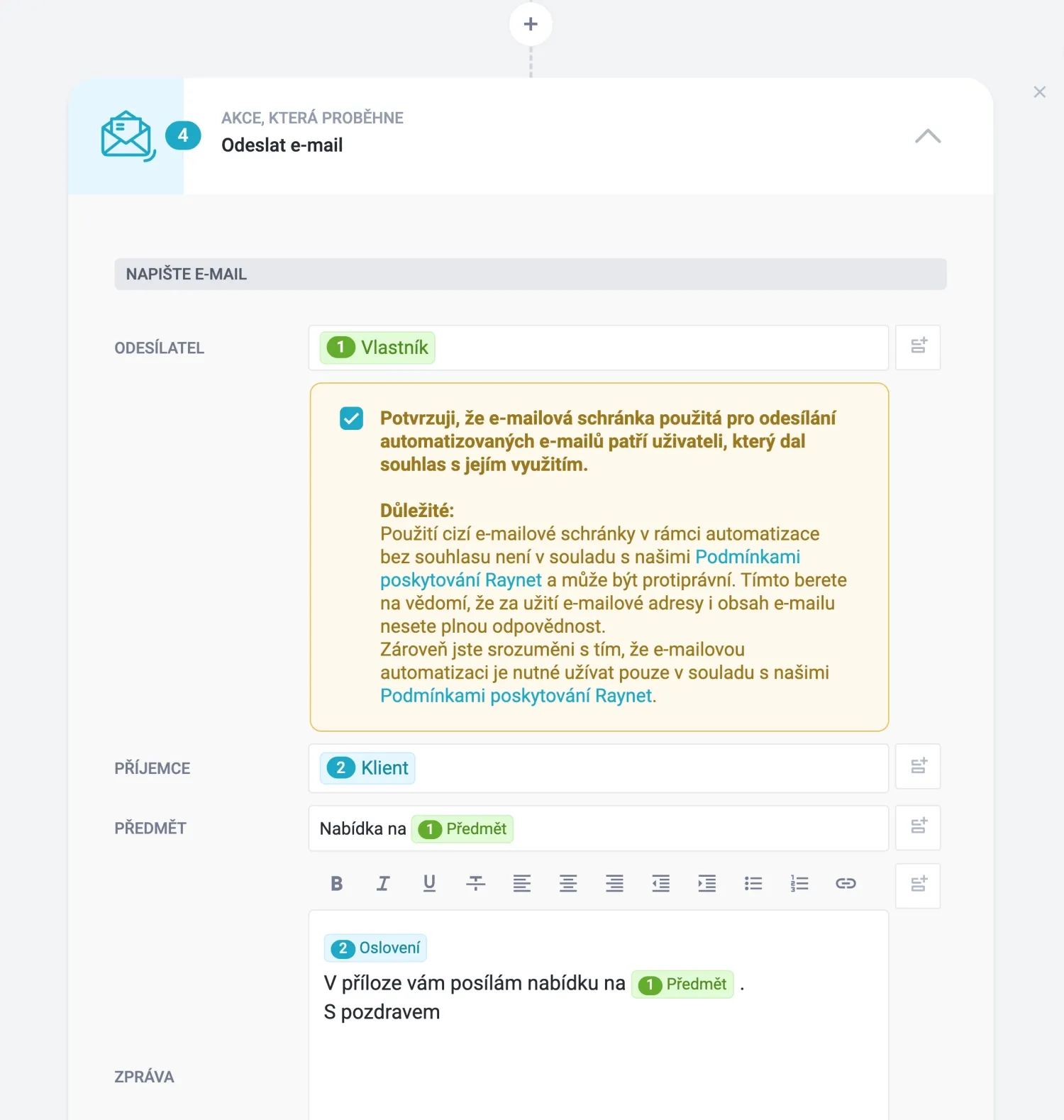
Text automatického e-mailu si vopred pripravíte a môžete v ňom vyznačiť zástupné symboly (placeholdery), do ktorých sa automaticky doplní oslovenie alebo názov obchodného prípadu.
Hromadná pozvánka klientov na event
Niekoho by možno napadlo, že pomocou automatických e-mailov z Raynetu môže klientom hromadne rozosielať marketingové oznámenia. To však nerobte – automatizácie na to nie sú prispôsobené. Radšej využite integrácie Raynetu s mailingovými nástrojmi, ako je napríklad Ecomail.
Pomocou automatizácií však môžete klientom hromadne rozosielať napríklad pozvánky na eventy. Ukážeme si ako (pozrite si vo webinári od 16:40 ⏱️).
Ako nastaviť automatizáciu:
- Spúšťač: Upraviť klienta – e-mail s pozvánkou sa odošle, keď klienta, ktorého chcete pozvať, označíte štítkom
- Podmienka: Štítok – vyberiete si štítok pre event (napríklad Letná grilovačka 2025)
- Podmienka: Klient má vyplnený e-mail – inak by sa automatický e-mail nemal kam odoslať
- Akcia: Odoslať e-mail – odosielateľom bude obchodník priradený ku klientovi a nastavíte si aj text pozvánky.
Výsledok: Keď ku klientovi priradíte štítok Letná grilovačka 2025, automaticky sa mu pošle pozvánka na akciu.
💡 TIP
U klientov si môžete v adresári nastaviť oslovenie (napr. Dobrý deň, Karol). Keď potom vytvárate text pre automatické e-maily, môžete do neho vložiť zástupný symbol, do ktorého sa vždy doplní oslovenie, ktoré máte pri klientoch nastavené.
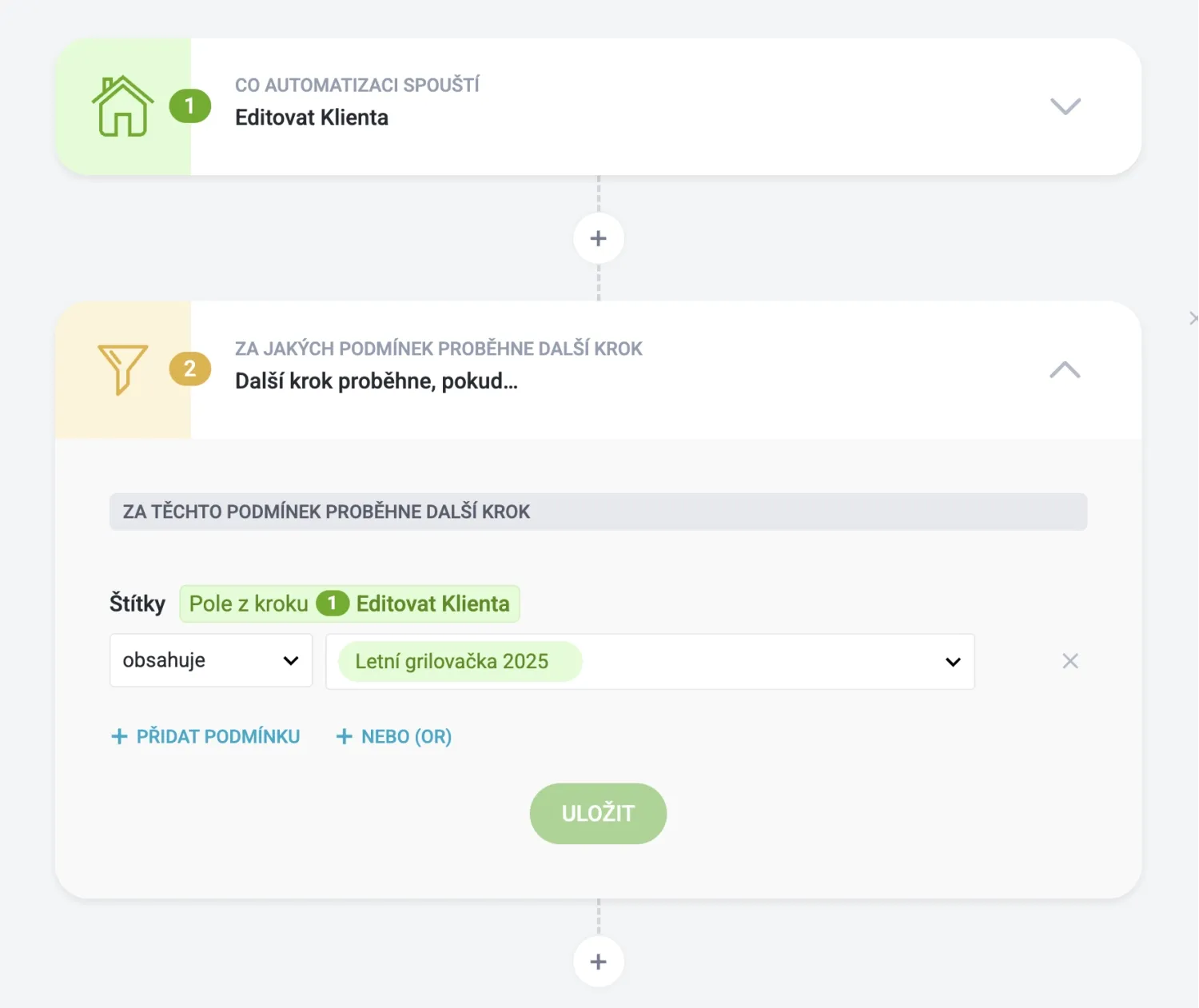
Ak máte pre klientov viacero eventov, na ktoré ich chcete pozývať, vytvorte si pre každý samostatný štítok a samostatnú automatizáciu.
Automatické odoslanie SMS pred stretnutím s klientom
Keď chcete klientovi pripomenúť, že s ním máte zajtra stretnutie, Raynet mu môže poslať automatickú SMS s termínom a správou, že sa tešíte. Napríklad aby nezabudol, alebo aby ste ho ohúrili vyladeným zákazníckym servisom (pozrite si vo webinári od 26:30 👀).
Raynet dokáže automaticky odosielať e-maily aj SMS, pri SMS však bude potrebné využiť tzv. webhook, pomocou ktorého prepojíte Raynet s SMS bránou. Ale nie je to nič zložité.
Ako nastaviť automatizáciu:
Najprv v nastaveniach Raynetu pridáte webhook k SMS bráne (funkcia Pridať webhook pre automatizácie), ktorý od nás dostanete na vyžiadanie.
- Spúšťač: Uplynutie prednastaveného času pri stretnutí – nastavte, aby SMS odchádzali 1 deň pred termínom stretnutia vždy o 15:00
- Podmienka: Stretnutie má stav Naplánované – aby neodchádzali SMS pred zrušenými stretnutiami alebo inými udalosťami
- Akcia: Načítanie záznamu klienta – aby automatizácia mohla načítať telefónne číslo klienta z adresára
- Podmienka: Klient má vyplnené telefónne číslo – aby mala SMS kam prísť
- Akcia: List – tu vyplníte text SMS vrátane premenných (napríklad čas stretnutia)
- Akcia: Odoslať webhook – tu nastavíte, na aké číslo sa má SMS odoslať
Výsledok: Deň pred každým stretnutím príde klientovi o 15:00 SMS pripomienka naplánovaného stretnutia.
💡 TIP
Štandardne sa SMS správy odosielajú z univerzálneho čísla SMS brány, ale môžete si nastaviť, aby prichádzali z telefónneho čísla obchodníka.
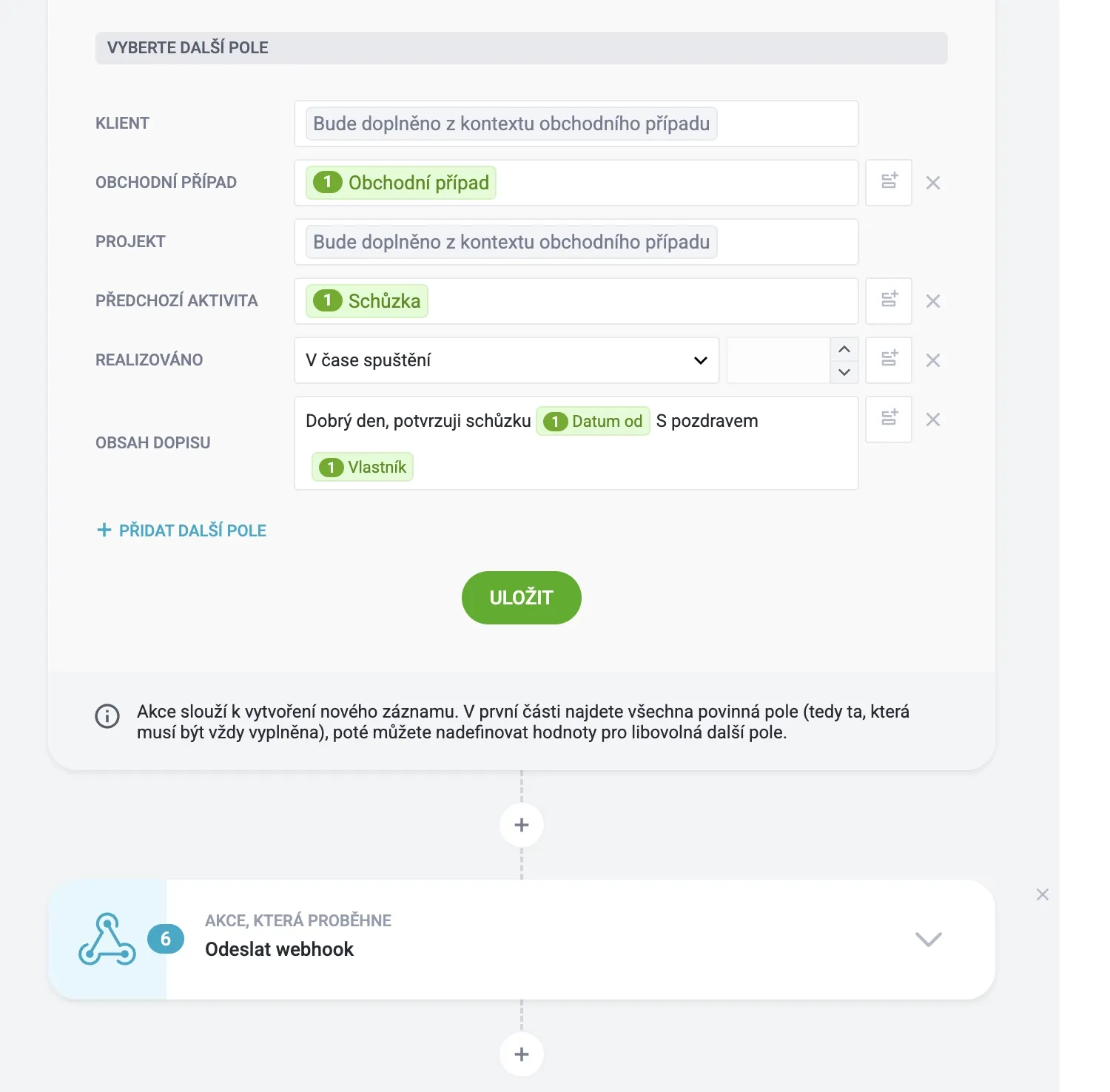
Do textu SMS správy môžete vložiť zástupný symbol, pod ktorý Raynet automaticky doplní dátum a čas stretnutia.
Automatická kontrola, že obchodník vyplnil pri klientoch potrebné údaje
Hovorí sa, že CRM je také silné, ako údaje, ktoré v ňom evidujete (ukážka vo webinári od 38:50 📺). Údaje k obchodným prípadom však obchodníci vyplňujú priebežne a ľahko sa môže stať, že zabudnú doplniť napríklad e-mail na klienta, telefónne číslo alebo iný údaj. Môžete si však nastaviť automatizáciu, ktorá tieto údaje skontroluje a bez ich vyplnenia nedovolí obchodníkom posunúť obchodný prípad do ďalšej fázy.
Ako nastaviť automatizáciu:
Skôr než sa pustíte do nastavenia automatizácie, pridajte ku všetkým obchodným prípadom voliteľné pole so zaškrtávacím políčkom, ktoré pomenujete napríklad Prebehla kontrola.
Zároveň pri poli nastavte, aby bolo len na čítanie a aby bolo povinne zaškrtnuté vo fázach Pred uzavretím obchodu a Výhra. Inými slovami – chceme, aby toto pole nemohol zaškrtnúť žiadny používateľ (bude ho zaškrtávať automatizácia) a aby bez jeho zaškrtnutia nebolo možné posunúť obchodný prípad do fáz Pred uzavretím obchodu a Výhra. Teraz prejdeme k samotnej automatizácii.
- Spúšťač: Kliknutie na tlačidlo v obchodnom prípade – kliknutím sa spustí kontrola vyplnených údajov
- Podmienka: Kategória obchodného prípadu je vyplnená – automatizácia bude kontrolovať, že obchodný prípad má vyplnenú kategóriu
- Akcia: Načítanie záznamu klienta – aby automatizácia mohla pracovať s údajmi z adresára
- Podmienka: Klient má vyplnenú kategóriu, e-mail, telefón a ďalšie požadované údaje – automatizácia overí, že sú všetky tieto údaje vyplnené
- Akcia: Upraviť obchodný prípad, zaškrtnúť pole Prebehla kontrola – čím sa potvrdí úspešná kontrola
Výsledok: Predtým, ako obchodník posunie obchodný prípad k uzavretiu, klikne na tlačidlo Skontrolovať údaje. Automatizácia overí, či sú pri obchodnom prípade a klientovi vyplnené všetky povinné údaje. Ak áno, zaškrtne políčko Prebehla kontrola a obchodník môže prípad posunúť. Ak nie, systém ho vyzve na doplnenie údajov.
💡 TIP
Túto automatizáciu si vždy prispôsobte podľa toho, aké údaje pri klientoch a obchodných prípadoch reálne potrebujete mať vyplnené. V každej firme to môže byť niečo iné v závislosti od toho, ako má nastavený obchodný proces.
Čo tak skúsiť vlastnú automatizáciu?
Toto bola len ochutnávka toho, čo všetko môžete v Raynete automatizovať. Automatizácie sú nadupaný nástroj, s ktorým si po chvíľke skúšania môžete zjednodušiť stovky každodenných činností a procesov – od vytvárania follow-upov až po upozornenia na klientove narodeniny. Každú automatizáciu si môžete najprv vyskúšať nanečisto – určite to stojí za to.
Ak Raynet ešte nepoužívate, môžete si automatizácie vyskúšať aj v rámci bezplatnej 30-dňovej verzie. Tak hor sa do toho a zatočte s únavnou rutinou!

Lenka sa ako Product Ownerka pôvodne venovala vývoju e-commerce softvéru. V Raynete teraz pomáha užívateľom využívať naše CRM naplno.
Predajné tipy a triky vo vašej schránke
Dávka obchodných znalostí, trikov a osvedčených postupov pre CRM.