Nástenka v Raynete:
ako mať najdôležitejšie informácie z CRM stále na očiach

Květoslava Kohoutková
26. 9. 2025
CRM
CRM je ako skladisko plné obchodných dát. Nájdete v ňom kompletnú históriu všetkých obchodov, vzťahov s klientmi, schôdzok, dokumentov a obchodných výsledkov. Niektoré dáta však potrebujete mať na očiach častejšie než iné – a práve od toho je v Raynet CRM Obchodná nástenka. Poradíme vám, čo a ako si na ňu pridať, a ukážeme, ako ju najčastejšie používajú naši používatelia.
📊 Ako vyzerá a funguje Obchodná nástenka
Nástenka je prvá vec, ktorú uvidíte po prihlásení do Raynetu. Funguje ako domovská stránka vo vašom prehliadači, ktorú si môžete upravit podľa seba. Umiestnite si na ňu presne tie dáta, ku ktorým potrebujete rýchly prístup. Z väčšiny panelov na Nástenke sa rýchlo prekliknete na detailné informácie.
Aj keď u vás vo firme pracuje s Raynetom celý tím, môže si každý používateľ upravit Nástenku podľa seba a zobraziť si na nej napríklad iba výsledky svojich obchodov alebo svoje aktuálne klienty.
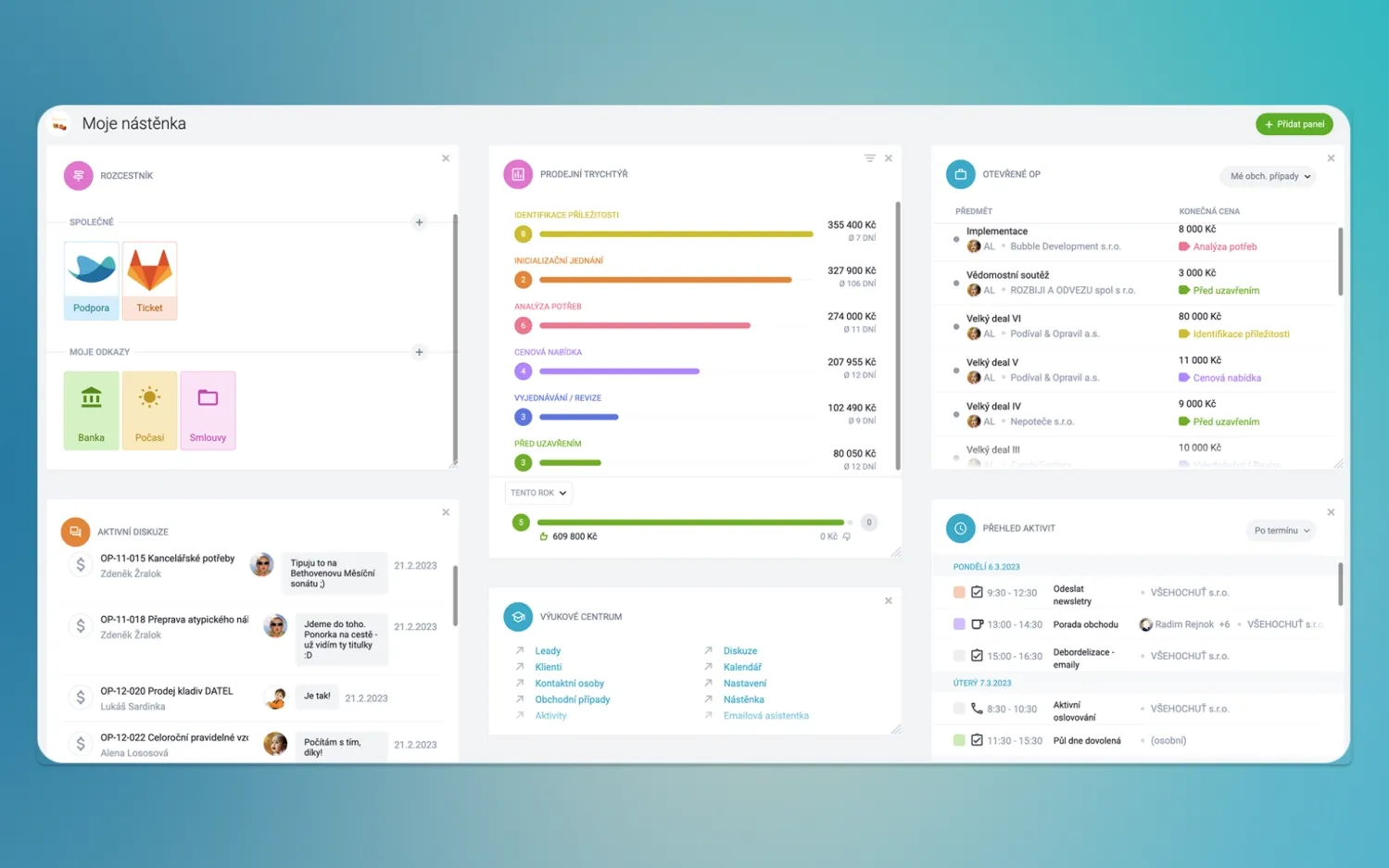
Na Nástenke si môžete zobraziť napríklad:
- Prehľad Aktivít – blížiace sa schôdzky a udalosti z Kalendára alebo úlohy po termíne,
- Obľúbené položky – čokoľvek v CRM, na čo sa potrebujete rýchlo prekliknúť, napríklad aktuálne riešených klientov,
- Sviatky alebo narodeniny klientov – aby ste im mohli popriať a utužovať vzťahy,
- Online používatelia z tímu – môžete si posielať správy alebo diskutovať s kolegami,
- alebo obchodné výsledky – vývoj predaja, predajný trychtýř alebo aktuálne otvorené prípady.
Vaša hotová Nástenka môže vyzerať napríklad takto.
⚙️ Ako si nastaviť Nástenku
Nečakajte žiadne zložité návody. Nastavenie Nástennej v Raynet je jednoduchý proces, ktorý zvládne každý. Všetko spočíva v tom, že si na Nástennú niekoľkými kliknutiami umiestnite panely.
V pravom hornom rohu Nástenky kliknete na Pridať panel a z ponuky si vyberiete ten, ktorý chcete zobraziť. Panel si dokonca môžete umiestniť na ľubovoľné miesto. Potiahnete ho tam myšou a pokojne aj zväčšíte alebo zmenšíte, rovnako ako okno vo Windows. Celú Nástenku si poskladáte podľa seba. A to je celé.
💡 TIP
Niektoré panely vyzerajú inak v závislosti od toho, či ich zmenšíte, alebo zväčšíte. Zväčšené panely typicky zobrazujú viac informácií. Takto napríklad vyzerá Prehľad aktivít vo veľkej a malej verzii.
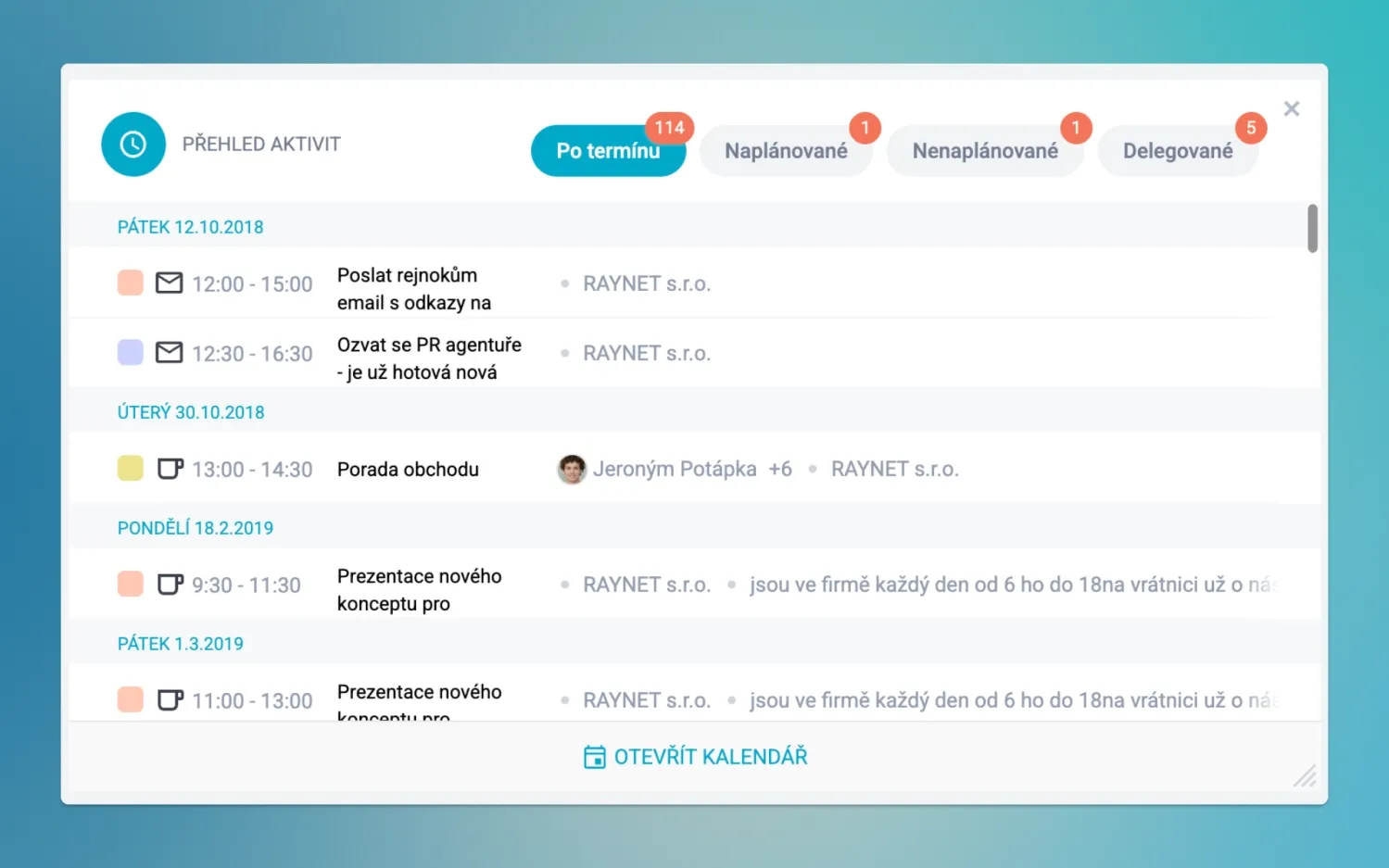
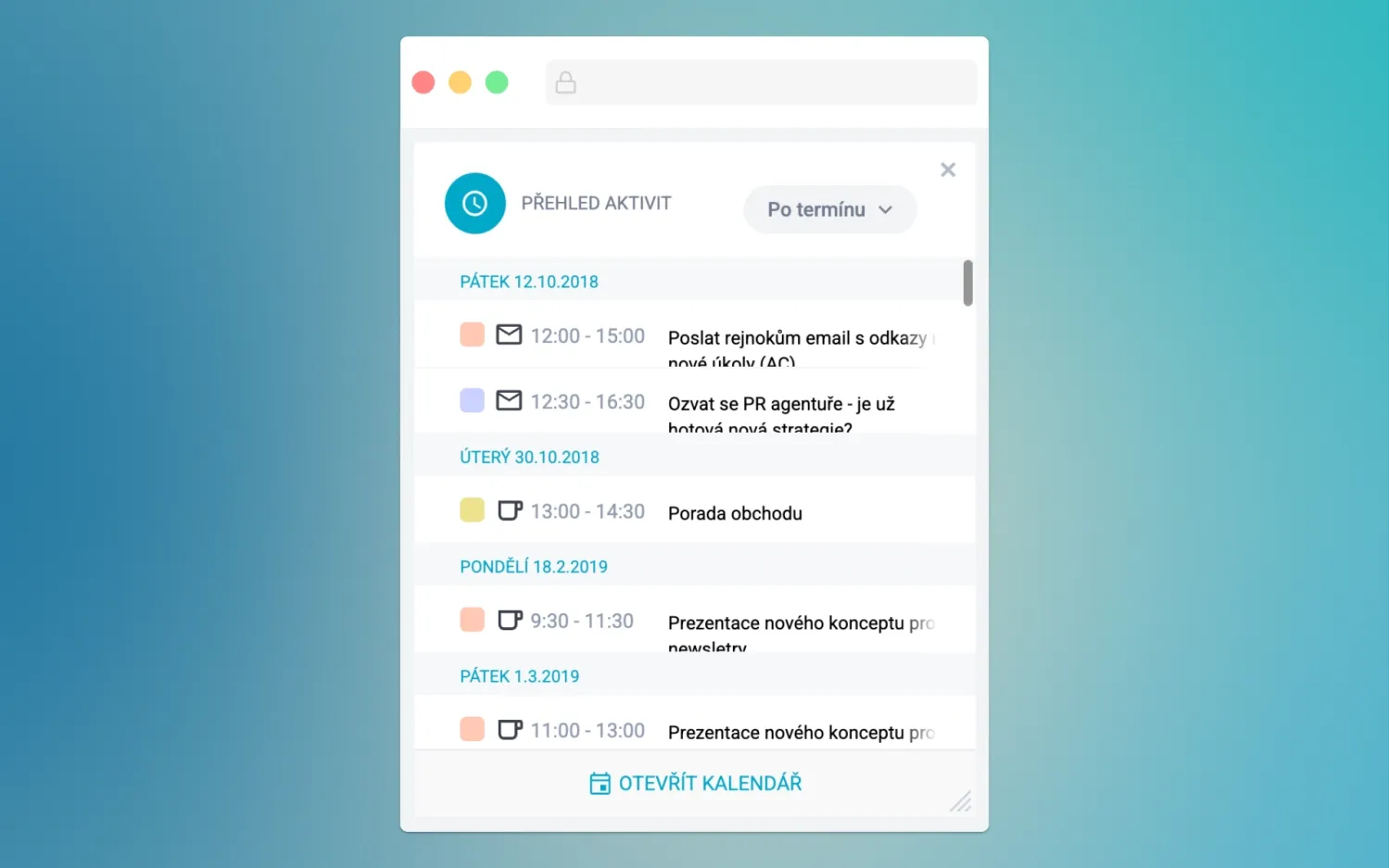
U niektorých panelov si môžete nastaviť parametre, teda čo konkrétne majú zobrazovať. Nástenka si vaše nastavenia zapamätá a môžete ich kedykoľvek zmeniť alebo upravit.
Tu je pár príkladov toho, aké parametre si u panelov môžete nastaviť:
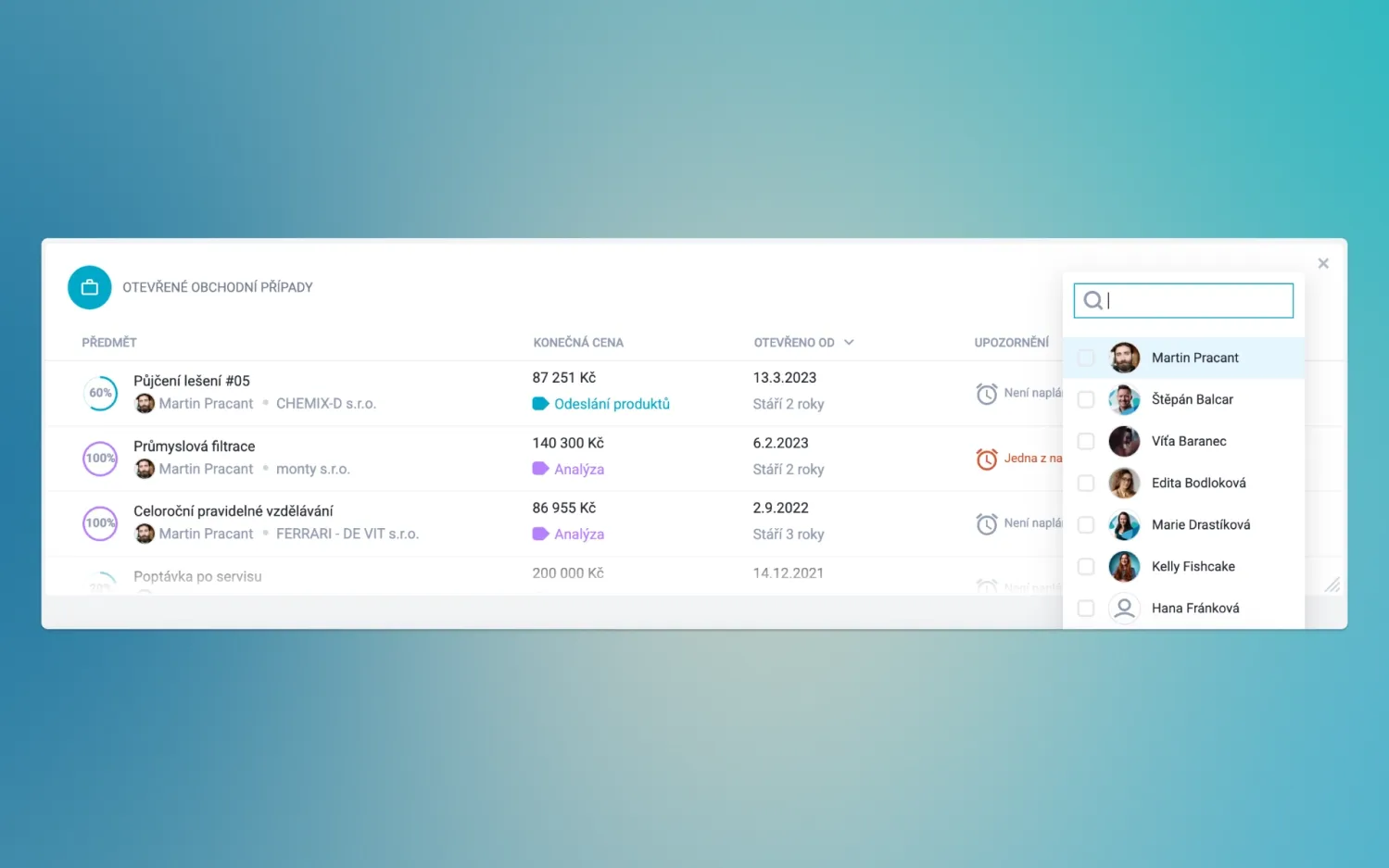
- Panel s otvorenými Obchodnými prípadmi – môžete si vybrať obchodníkov, ktorých rozjednaný byznys vás zaujíma. Takže typicky si zobrazíte prípady, ktoré riešite vy.
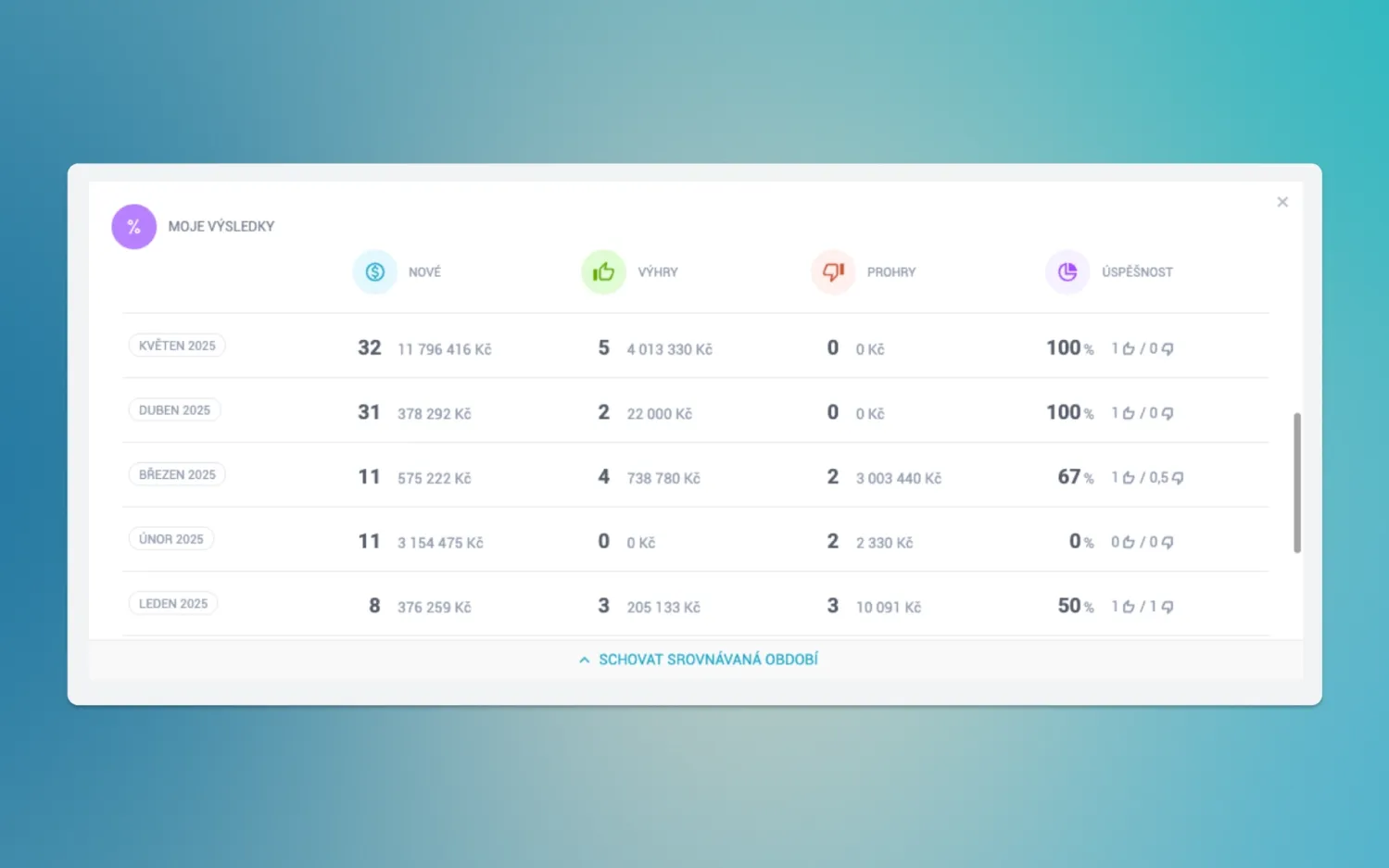
- U panelu Moje výsledky si vyberiete, či chcete len súhrnný náhľad, alebo detailný rozpis po mesiacoch.
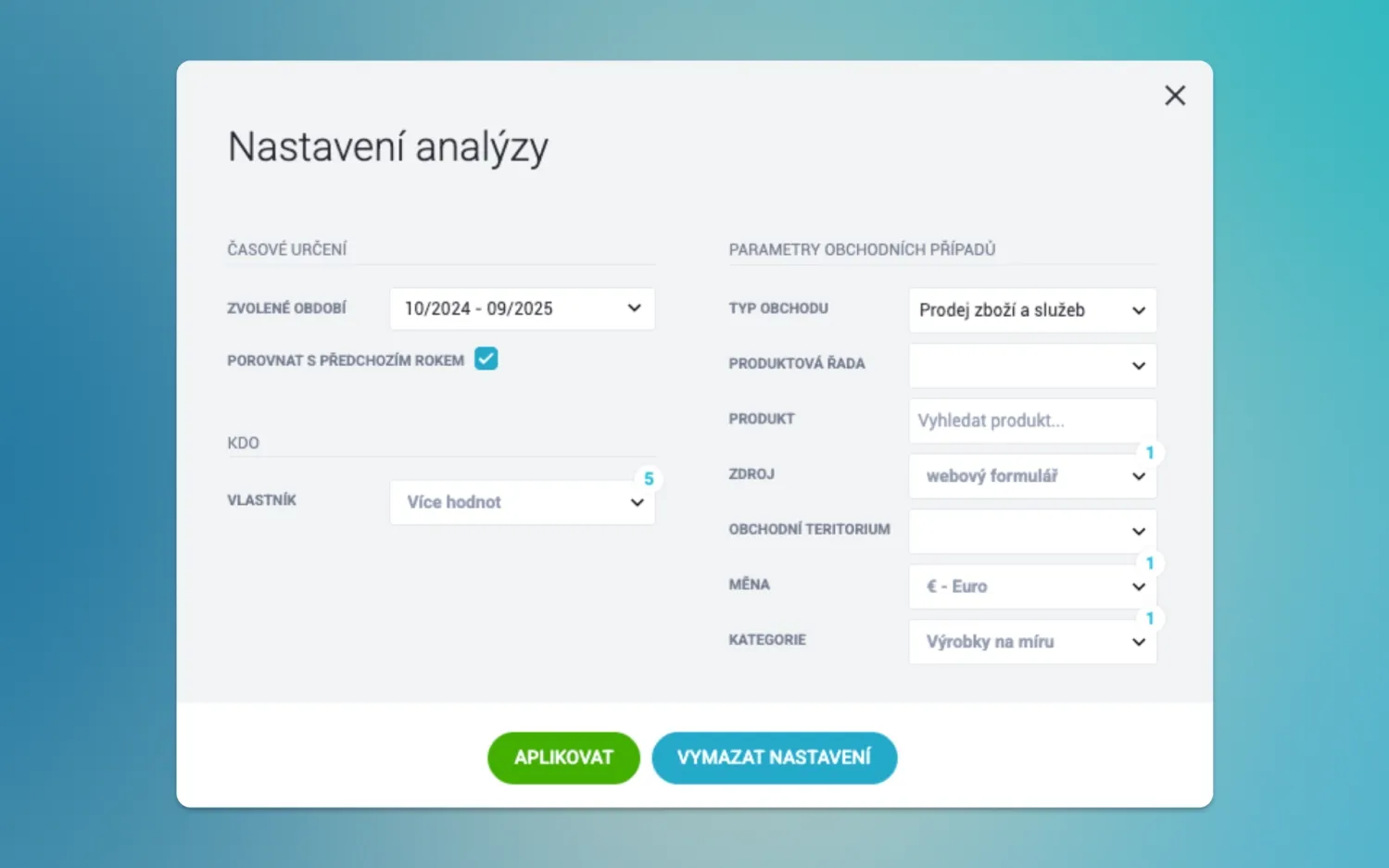
- Najkomplexnejšie parametre sú u analytických panelov – teda tých, ktoré vám zobrazujú detailnejšie obchodné dáta. Môžete si napríklad vybrať, či chcete zobraziť výsledky konkrétnych produktov, časového obdobia, zdrojov leadov alebo obchodníkov.
🤓 Najčastejšie spôsoby, ako Obchodnú nástenku využívajú používatelia Raynetu
1️⃣ Manažérsky pohľad
Obchodní manažéri si typicky Nástenku prispôsobia tak, aby na nej mali kompletný prehľad nad aktuálnymi obchodnými výsledkami. Vďaka tomu hneď po otvorení Raynetu vidia, aké zakázky sú na stole, za koľko a čo je potrebné urobiť k ich posunutiu.
Manažéri si na Nástenke najčastejšie umiestňujú:
- aktuálny prehľad rozjednaných zakázok,
- vývoj už realizovaných predajov,
- porovnanie výsledkov jednotlivých obchodníkov,
- prehľad delegovaných úloh a toho, kto ich rieši.
2️⃣ Rýchle prehľady
Obchodníci si Nástenku obvykle upravujú tak, aby im slúžila na rýchly prehľad nad obchodmi a aktivitami, ktoré potrebujú riešiť. Takže keď sa ráno prihlásia do Raynetu, hneď majú jasno o všetkom, čo ich dnes a v nasledujúcich dňoch čaká.
Pre rýchly prehľad si používatelia na Nástenku umiestňujú:
- súhrn blížiacich sa aktivít v Kalendári,
- svoje otvorené obchodné prípady a ich hodnotu, stav a posledné aktivity,
- blížiace sa narodeniny, sviatky a ďalšie výročia u klientov,
- obľúbené položky – napríklad klientov, s ktorými potrebujú hovoriť, alebo e-maily, ku ktorým sa chcú vrátiť,
- otvorené diskusie s kolegami z tímu.
3️⃣ Dôležité odkazy mimo Raynet
Mnoho používateľov si na Nástenku umiestňuje externé odkazy na nástroje, weby alebo dokumenty, s ktorými pravidelne pracujú. Na tento účel slúži panel Rozcestník, do ktorého si vložia ľubovoľné URL adresy.
Používatelia si do Rozcestníka najčastejšie dávajú odkazy:
- do ERP alebo iného firemného systému,
- do knižnice dokumentov a interných predpisov,
- na iné online nástroje, ako je dochádzkový systém, e-shop alebo fakturačná aplikácia.
Niektoré dôležité odkazy môže používateľom do Rozcestníkov hromadne vložiť Administrátor. Obchodníci si ich tak nemusia vkladať jednotlivé, iba si pridať ďalšie odkazy, ak potrebujú.
📱 Tip na záver: Raynetí Nástenka v mobilu
Obchodná nástenka funguje aj v mobilnej aplikácii Raynet. A oproti desktopovej verzii v nej nájdete ešte pár funkcií navyše, napríklad rýchlu poznámku. Tá funguje tak, že otvoríte aplikáciu, ťuknete na modré tlačidlo plus a rýchlosťou blesku si odkudkoľvek urobíte poznámku – môžete ju pokojne nadiktovať alebo k nej pridať fotku.
To sa hodí, keď vám napríklad na ceste volá klient, nemôžete sa mu venovať, ale potrebujete si zapísať, aby ste mu čoskoro zavolali.
Až nabudúce otvoríte Raynet, poznámka sa vám na Nástenke zobrazí a môžete ju začať riešiť. Na pár kliknutí ju na Nástennej premeníte na Lead, Úlohu, Schôdzku alebo akúkoľvek ďalšiu aktivitu v Raynet.
🖼️ Vyskúšajte Nástenku v Raynet
Majte všetky dôležité informácie z obchodu stále na očiach. Prispôsobte si Nástenku podľa seba, aby ste hneď po prihlásení videli presne to, čo vás zaujíma – od výsledkov a rozjednaných zakázok, až po blížiace sa schôdzky alebo narodeniny klientov. Pár kliknutí a máte prehľad, ktorý vás každý deň nakopne k lepším výsledkom.


Květka do sveta marketingu prenikla už pri štúdiách v roku 2012 so založením vlastnej konferencie pre copywriterov a ďalšie skúsenosti zbierala v korporáte, neziskovke aj slobodnej firme. V Raynete sa stará o raynetí značku, rozvoj webu a sociálnej siete.
Predajné tipy a triky vo vašej schránke
Dávka obchodných znalostí, trikov a osvedčených postupov pre CRM.